Prepara el documento antes de imprimir
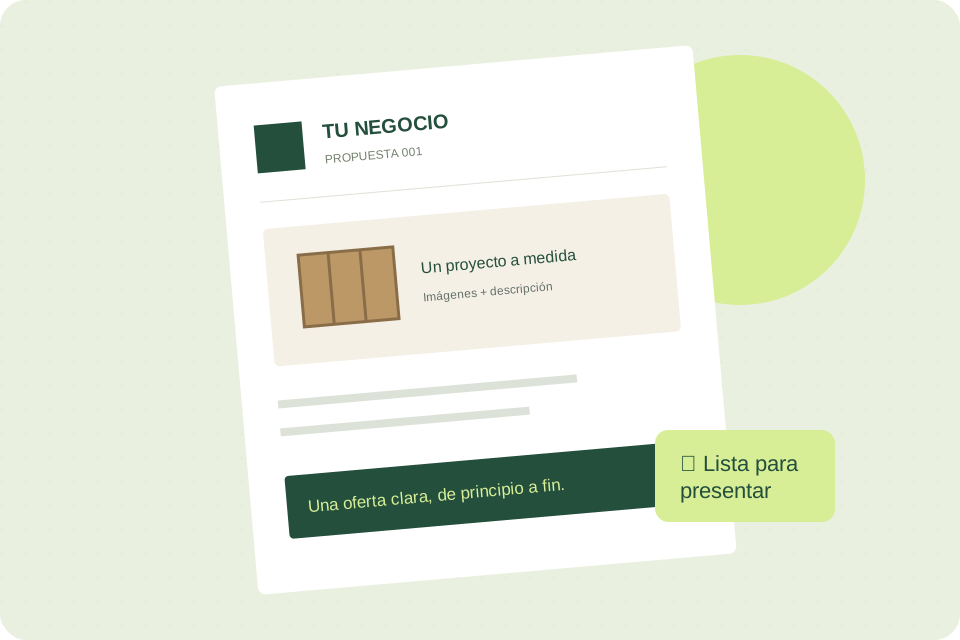
Completa el proyecto en el cotizador y revisa los datos del cliente. Las imágenes grandes, las descripciones largas y los cortes elegidos pueden cambiar la cantidad de páginas. Por eso conviene comprobar el resultado cada vez que terminas una propuesta.
Guarda el archivo desde el navegador
Selecciona la opción PDF del cotizador. En el diálogo de impresión del dispositivo, elige Guardar como PDF cuando esté disponible. Confirma el tamaño de página y revisa la vista previa antes de guardar. Los nombres y opciones del diálogo pueden variar entre navegadores y dispositivos.
Revisa las páginas completas
Comprueba que los totales, condiciones y firma no se superpongan. Utiliza los cortes de página del cotizador cuando necesites ordenar el documento. La firma ya no tiene un salto automático obligatorio; todavía puede pasar a otra página si el espacio disponible no alcanza o si tú insertaste un corte.
Entrega el PDF por WhatsApp o correo
Guarda primero el archivo y adjúntalo en la conversación o correo de tu cliente. La función WhatsApp del cotizador prepara un resumen del proyecto; no adjunta automáticamente el PDF.
Qué diferencia hay entre Demo y Premium
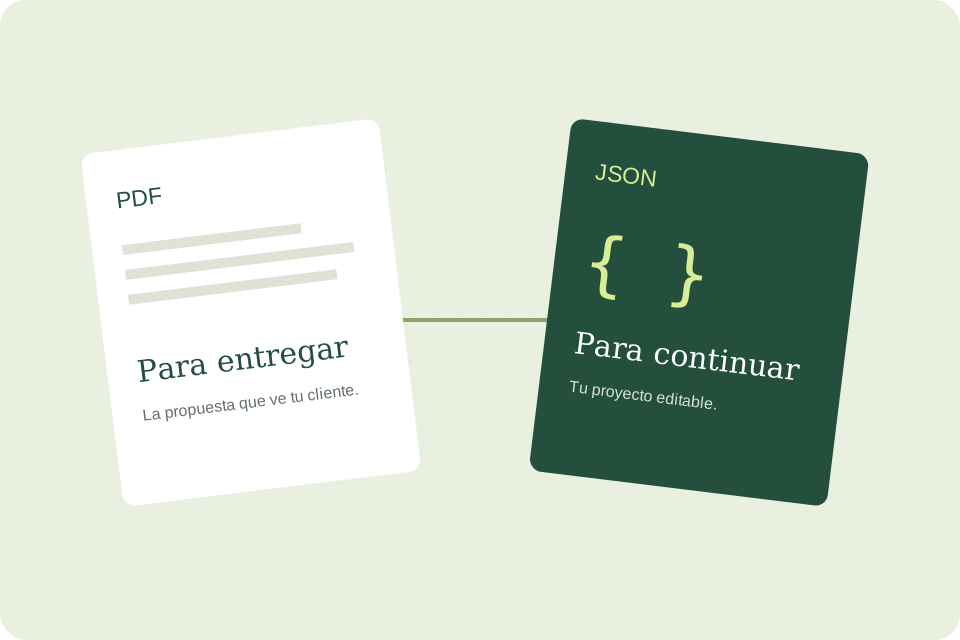
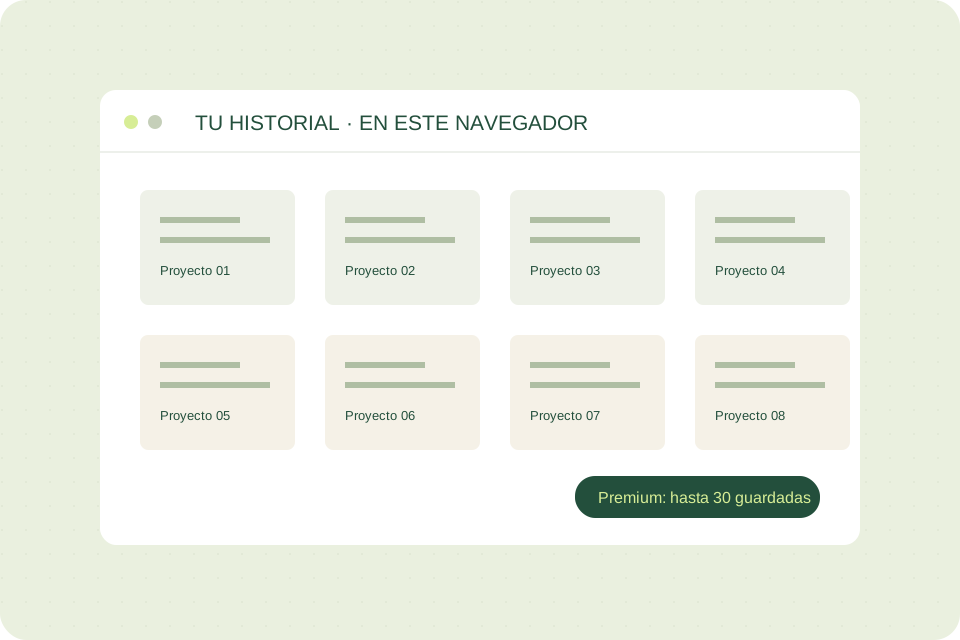
Ambos permiten generar PDF sin límite de cantidad. Demo incluye una mención discreta de CotizaNegocio al final del documento. Premium elimina esa mención y añade otras herramientas documentales. Si necesitas recuperar el proyecto para editarlo, conserva un JSON compatible: importar un PDF no reconstruye la cotización.