Abre el cotizador en el navegador que utilizarás
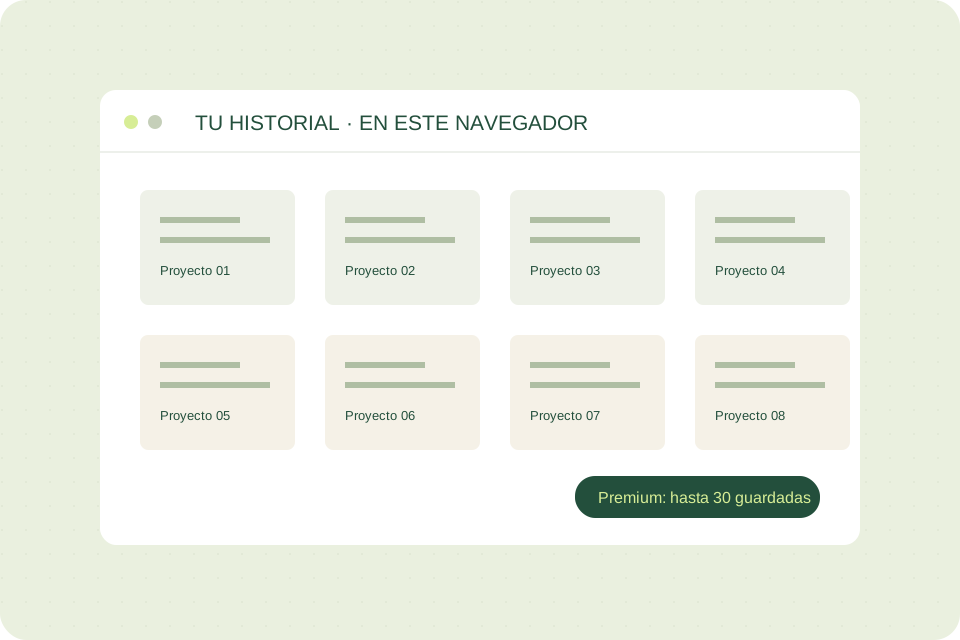
Puedes acceder al Demo sin registro o entrar a Premium con tu ID de licencia y PIN. Utiliza un navegador actualizado y conserva identificado cuál usaste: el historial se guarda en ese navegador y dispositivo. Abrir la herramienta desde otro navegador no muestra automáticamente los proyectos anteriores. Si trabajas con archivos locales, evita depender de una sesión de navegación privada para conservar el historial.
Completa la empresa, el cliente y los conceptos
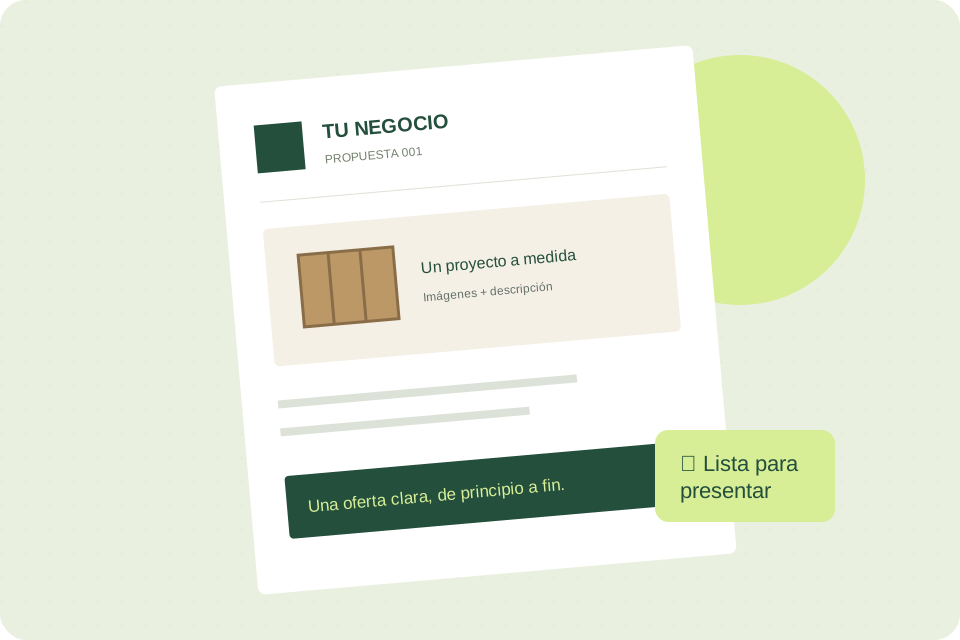
Revisa primero los datos de tu negocio y del cliente. Después organiza el trabajo en categorías e ítems, con cantidades y precios. Las descripciones breves y concretas resultan más fáciles de revisar desde una pantalla pequeña. El perfil empresarial se conserva en el mismo navegador; Premium añade el bloqueo para evitar modificaciones accidentales y permite utilizar el logo propio del negocio.
Añade una foto desde el dispositivo
En la imagen principal utiliza el botón “Cambiar foto del proyecto”. Selecciona una foto del dispositivo y pulsa Aplicar. También puedes utilizar la opción local de la galería para añadir detalles. La carga local admite imágenes de hasta 8 MB y las optimiza en el navegador. Si una foto no se abre, prueba una copia JPG, PNG o WebP; las opciones del selector dependen del teléfono y del navegador.
Guarda y revisa el PDF antes de compartirlo
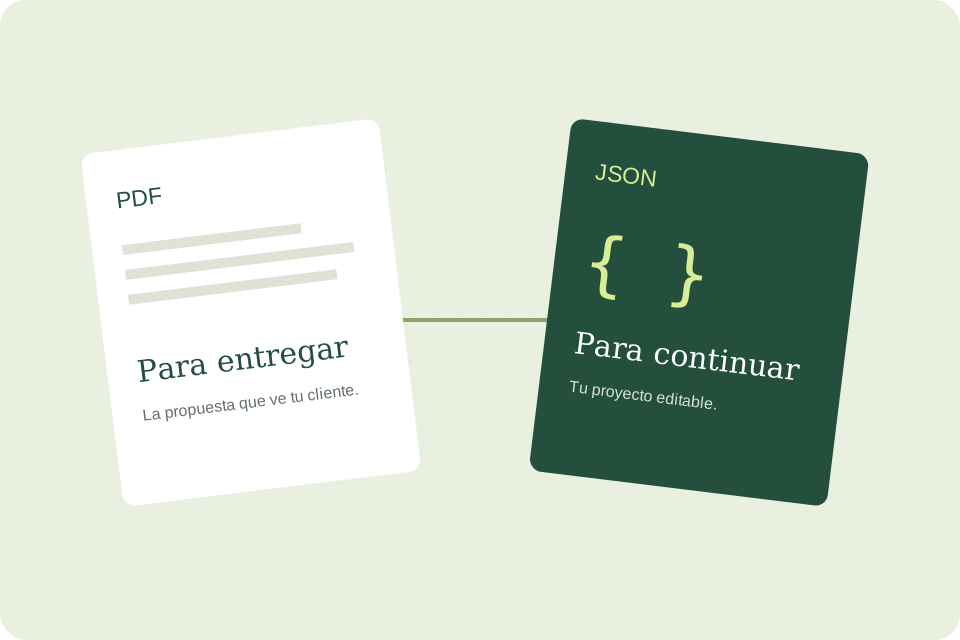
Utiliza la opción PDF y revisa las alternativas de impresión o guardado que ofrece tu dispositivo. El nombre de esas opciones puede cambiar entre teléfonos. Comprueba que las páginas, imágenes y totales se lean correctamente. Guarda el archivo y luego adjúntalo manualmente en WhatsApp o correo. El botón WhatsApp del cotizador prepara un resumen del proyecto; el PDF se agrega como archivo desde la aplicación de mensajería.
Conserva una copia cuando cambies de equipo
El historial del celular y el del computador son independientes. Premium permite descargar un respaldo JSON compatible, trasladarlo como archivo e importarlo en el otro dispositivo con acceso a Premium. Ese proceso es manual: una edición en el teléfono no actualiza por sí sola el computador. Antes de limpiar los datos del navegador o cambiar de equipo, conserva los PDF y los respaldos que necesites.